
沒有顯卡也能跑 AI 模型:Google Colab 是 Google 提供的免費雲端 Jupyter 筆記本,打開瀏覽器就能用,免費版自帶一塊 NVIDIA T4 GPU(16GB 顯存),跑 Stable Diffusion 生圖、Whisper 字幕識別、7B 級小模型推理都夠用。本文綜合 5 個 YouTube 實測教程(中文 2 個、英文 3 個),講清楚 Colab 是什麼、怎麼開通 T4、實測能跑什麼、免費版的限制,以及國內用戶要注意什麼。
Colab 是什麼
Colab(Google Colaboratory)是 Google 的託管式 Jupyter Notebook 服務:代碼在 Google 數據中心的 Linux 虛擬機上運行,你的電腦只負責顯示瀏覽器頁面。不用裝 Python、不用裝 CUDA、不用買顯卡,有個 Google 賬號就能開。
它和本地跑模型的區別就一句話:算力是 Google 借你的,用完就收回。筆記本文件可以存到 Google Drive,虛擬機本身是臨時的,斷開後磁盤上的東西會清空——這一點後面會細講,先記住結論:重要文件一定要存到雲端硬盤。
免費版能拿到什麼 GPU
免費版通常分到的是 NVIDIA Tesla T4,一塊 2018 年的圖靈架構數據中心顯卡:
- 顯存 16GB GDDR6(
nvidia-smi裡顯示約 15GB 可用,即 15360MiB) - 2560 個 CUDA 核心,計算能力 7.5,支持 FP16 / INT8 / INT4
- 系統內存約 12GB,磁盤約 100–112GB
免費版能選的硬件加速器一般只有 T4,A100、V100、L4 等更強的卡要購買計算單元(付費)才能用。還有一點要先說清楚:Colab 不保證免費用戶一定能拿到 GPU。官方 FAQ 原話是,可用的 GPU 和 TPU 類型會隨時間變化;高峰期資源緊張時,可能只分到 CPU 運行時,或者提示暫時無法連接 GPU。這是免費版最大的不確定性,不是你操作錯了。
怎麼開通:四步選 T4
- 打開 colab.research.google.com,用 Google 賬號登錄,點「新建筆記本」。
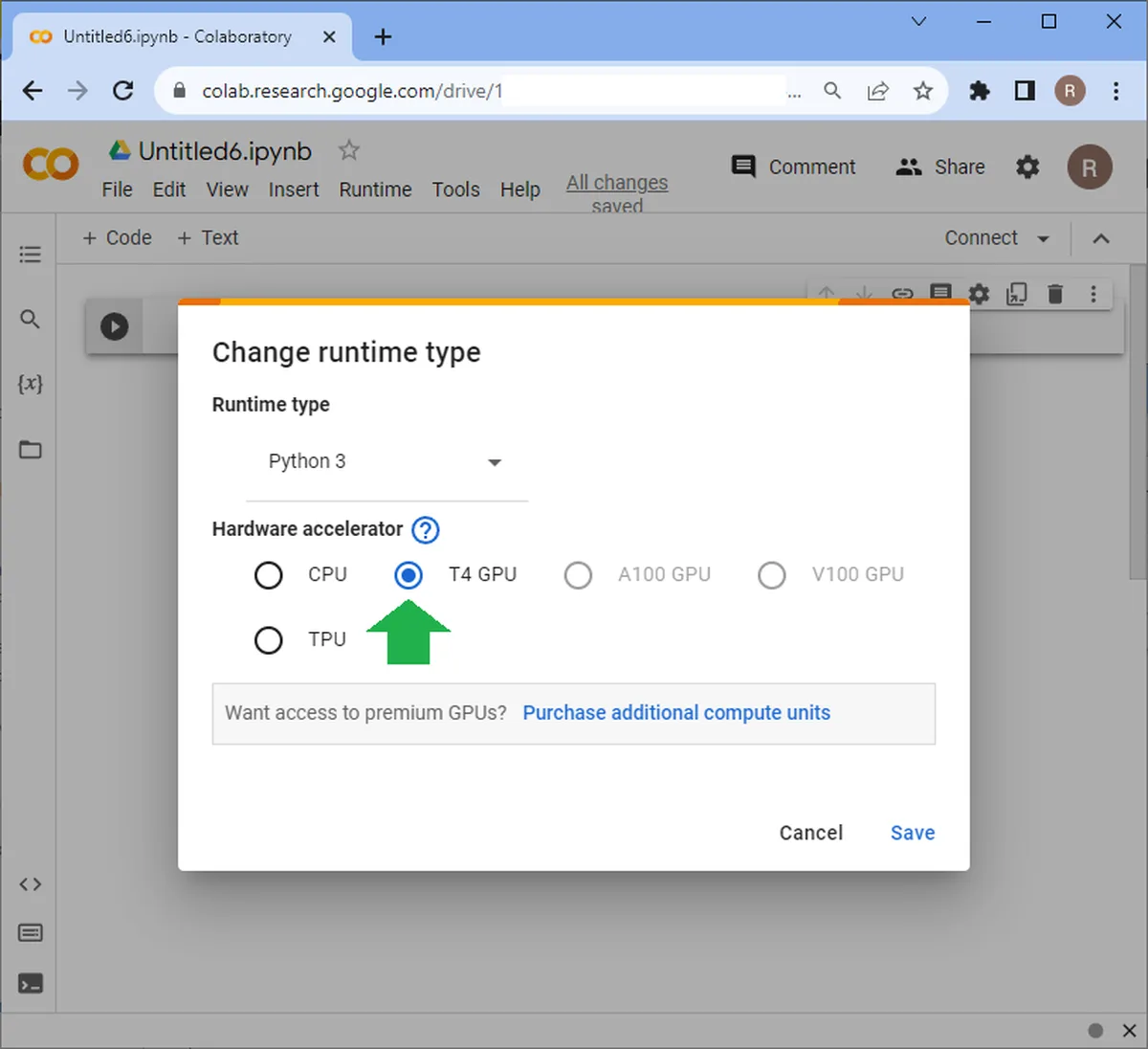
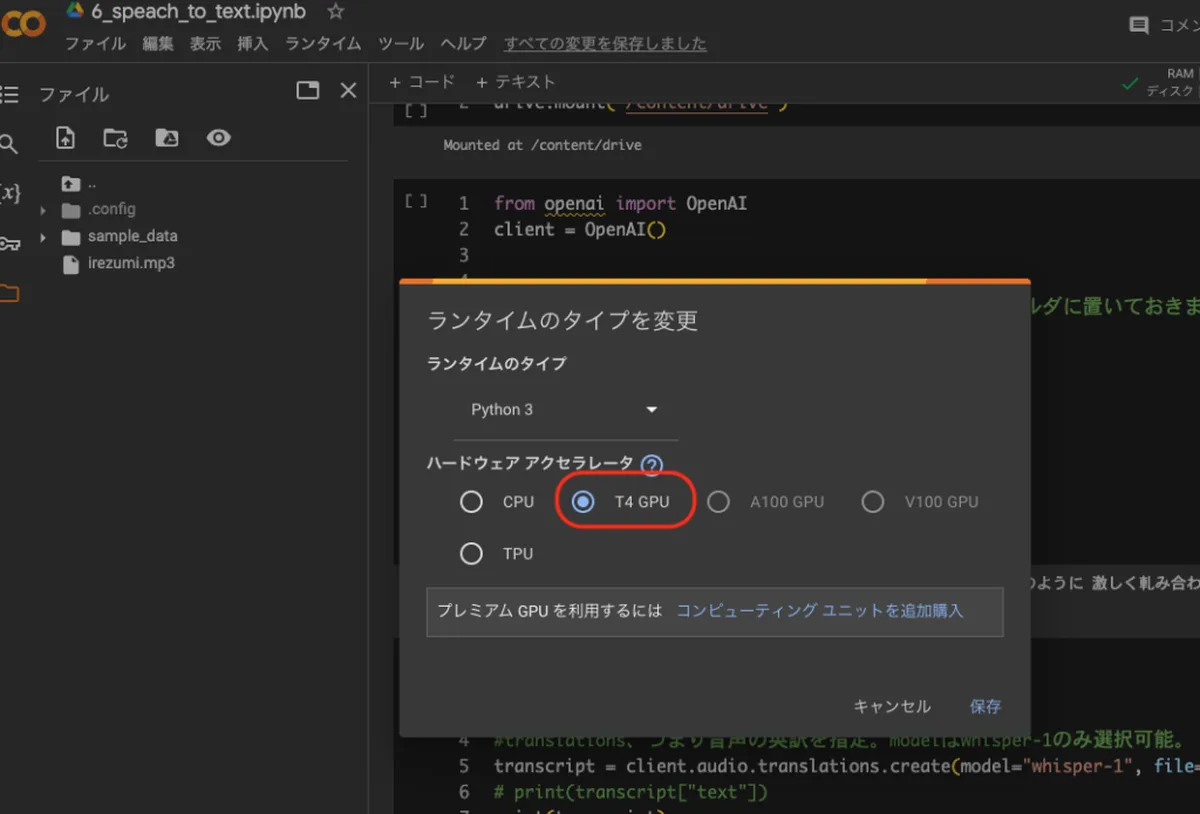
- 點頂部菜單「代碼執行程序」(英文界面是 Runtime)→「更改運行時類型」(Change runtime type)。
- 在「硬件加速器」裡選 T4 GPU,點「保存」。
- 點右上角「連接」,等出現綠色對勾和內存/磁盤用量條,就連上了。
連上之後先驗證一下,確認真的拿到了 GPU。在代碼格里運行:
!nvidia-smi輸出裡應該能看到 Tesla T4 和約 15GB 顯存。如果報錯或顯示沒有 GPU,說明這次沒分到資源,稍後再試,或者換個時段——高峰期確實會分不到。
實測能跑什麼
綜合幾個視頻的實測,免費 T4 的能力邊界大概是這樣:
- AI 生圖(Stable Diffusion):SD 1.5、SDXL 這類模型沒問題。有教程實測 SDXL 佔用約 7.1GB 顯存,遠在 16GB 之內;ComfyUI 也能在免費 T4 上跑,用 INT8 量化模型,首圖約 3.5 分鐘出圖。大一點的新模型(如 20GB 以上的權重)就裝不下了,別硬上。
- Whisper 字幕識別:這是中文教程裡最實用的場景。把視頻傳到 Google Drive,在 Colab 裡跑 Whisper 一鍵腳本生成字幕。有博主實測:自己手動搭環境至少要 10 分鐘(光下載就要 7 分鐘),一鍵腳本 2 分鐘就能準備好環境開始識別;識別模型可以緩存在雲端硬盤裡,下次不用重新下載。
- 小模型推理:7–8B 的開源模型是甜點區。比如 llama3.1:8b 下載約 4.9GB,裝 Ollama 後在 T4 上能正常對話;1B、2B 的小模型更快。想跑 70B 這種大模型就別想了,顯存不夠。
- 小模型微調與訓練:LoRA 微調小模型、MNIST 這類入門訓練都可以。有完整教程用免費 T4 訓 MNIST 達到 98% 以上準確率;學 CUDA 編程也可以在 T4 上練手,不用自己買卡。
- ComfyUI 等帶界面的工具:能跑,但免費版有個坑——通過隧道暴露的公開鏈接(如 Gradio / Cloudflare 鏈接)在運行時結束就失效,而且免費版不支持後臺執行,關掉頁面任務就停了。臨時體驗可以,別當成長期服務。
免費版的限制(先知道,再動手)
免費之所以免費,是因為限制寫得很清楚:
- 單次會話最長 12 小時:連續用滿 12 小時會被斷開,而且經常不到 12 小時就斷了。
- 閒置約 90 分鐘斷開:頁面沒操作一段時間會先彈「你還在嗎?」的提示,不回應就斷開。
- 沒有公開的免費額度:Google 不公佈免費版能用多少小時,額度按資源情況動態分配。用得太猛會被臨時限制,常見提示是「由於使用量限制,目前無法連接 GPU」,一般要等一天左右才恢復。
- 虛擬機是臨時的:斷開後磁盤清空,所有沒保存的文件都沒了。正確姿勢是掛載 Google Drive,把數據、模型、結果都存到雲端硬盤裡;免費 Google 賬號的 15GB 空間是 Drive、Gmail、Google Photos 共用的。
- 不能當 24 小時服務器:免費版不支持後臺執行、定時任務,拿它掛長期服務是違反使用規則的,遲早會被限流甚至封號。
一句話總結:免費 T4 是絕佳的試驗場,不是生產環境。 學習、做實驗、跑一次性任務很合適;要長期穩定跑,就得付費。
國內用戶注意
Colab 是 Google 的服務,國內直連通常打不開,需要能訪問 Google 的網絡(和 Gmail、YouTube 同一個條件),再加一個 Google 賬號。賬號本身免費註冊,登錄後就能用,不用綁信用卡——這也是它比很多雲 GPU 平臺門檻低的地方。
另外提醒一句:Colab 界面和菜單有中文版,跟著教程點「代碼執行程序 → 更改運行時類型」就能找到,不用怕英文界面。
什麼時候值得升級付費版
出現下面幾種情況,再考慮付費:
- 經常在高峰期分不到 GPU,或者被用量限制擋住;
- 要跑 A100、L4、H100 這類大卡,或者要更大的顯存和內存;
- 任務一次跑超過 12 小時,或者需要後臺執行、不斷線;
- 要把模型掛成長期可用的服務。
付費方式有按月訂閱的 Colab Pro、Pro+,也有按量購買的計算單元(Compute Units),高級 GPU 按計算單元扣費。具體價格以官網為準(2026 年第三方資料所見約 Pro 9.99 美元/月起,按量約 9.99 美元買 100 計算單元;第三方實測 100 計算單元約能跑 80–90 小時 T4,僅供參考,官方不公佈換算標準)。另外從 2026 年 9 月起,Google AI 訂閱也附帶 Colab 計算單元,有 Gemini 會員的話可以先看看自己賬號裡有沒有額度再決定要不要單獨買。
對大多數人來說,先把免費版用熟、確認自己真的需要長期算力,再付費也不遲。
適合誰
- 想學 AI 但沒顯卡的人:學 PyTorch、訓小模型、練 CUDA,免費 T4 完全夠用。
- 做自媒體、剪視頻的人:Whisper 字幕識別、SD 生圖這類一次性任務,用完就關,成本為零。
- 想試開源模型的人:7B 級模型先在 Colab 上跑通,再決定要不要本地部署。
不適合的是:要 24 小時在線的服務、要跑大模型微調、或者每天高強度用 GPU 的人——免費額度撐不住,付費或租卡更划算。
參考視頻
本文綜合了以下 5 個 YouTube 視頻(中文 2 個、英文 3 個),核心事實均經多個來源交叉驗證:
- ITCoderGao《谷歌太夯了!免費 GPU 雲服務器給你用,額度充足,實測跑模型很絲滑,手把手教你如何使用 | google colab 使用教程》(中文,2026-11-13):手把手實測教程,從開通到跑模型全流程,描述裡附了可直接打開的 Colab 筆記本鏈接。https://www.youtube.com/watch?v=Gkds30pVu6U
- 《用谷歌 Colab 加速字幕識別!Colab 免費 GPU 應用實操詳解》(中文):以 Whisper 語音識別為例,講 T4 免費 GPU、掛載雲端硬盤保存數據、一鍵腳本 2 分鐘準備環境,以及免費版 12 小時上限、額度動態分配。https://www.youtube.com/watch?v=6fn_1QsdNaQ
- ErrorFixer《Google Colab Complete Tutorial — Free Cloud Python, GPU, ML & Data Science》(英文,2026-08-27):完整入門教程,T4 約 15GB 顯存、單次最長 12 小時、閒置約 90 分鐘斷開、MNIST 實測 98% 以上準確率,並講了免費/按量/Pro/Pro+ 的價格檔位。https://www.youtube.com/watch?v=5BYV6_1Bjoc
- Free Files《How To Get a FREE GPU in 2026 — No Credit Card No Crack》(英文):T4 16GB 顯存,強調不用信用卡,逐步演示更改運行時類型選 T4 的操作。https://www.youtube.com/watch?v=cPahL-4XCjk
- 《Get FREE High CPU, GPU & Storage on Google Colab in 2026 | Complete Guide》(英文):講怎麼把免費的 GPU、CPU、內存、存儲用到滿,約 15GB 顯存、約 112GB 磁盤,覆蓋 Stable Diffusion、Whisper、LLM 等場景。https://www.youtube.com/watch?v=18_MM6meN1c